Soporte Anycubic · Photon Mono M7 Pro · Primeros pasos
Guía de inicio rápido de la Photon Mono M7 Pro
Montaje, preparación de la resina, laminado con Photon Workshop, primera impresión y solución de los problemas más habituales.
En esta guía
Paso 1. Monta la impresora
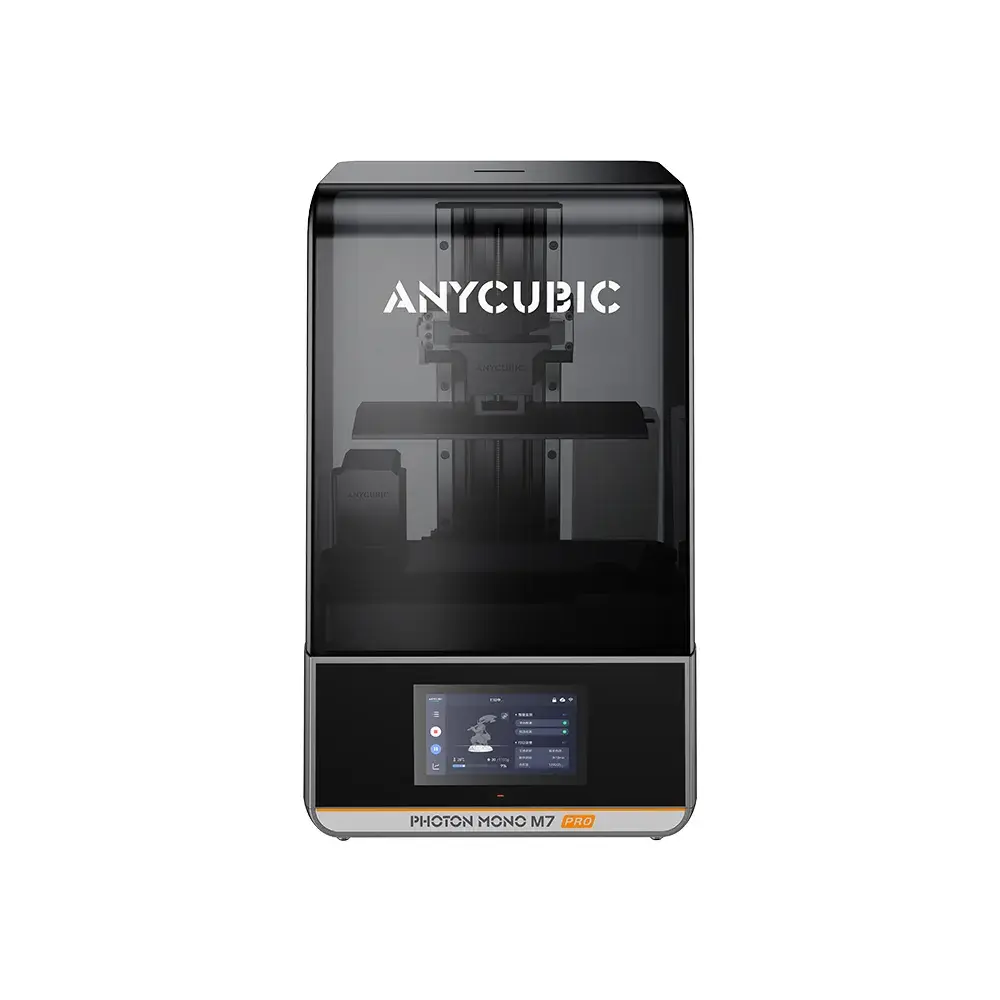
Al recibir la impresora, móntala siguiendo el vídeo de desembalaje y consulta el manual de usuario. Ambos están en la wiki oficial de la M7 Pro (en inglés).
Paso 2. Preparación antes de imprimir
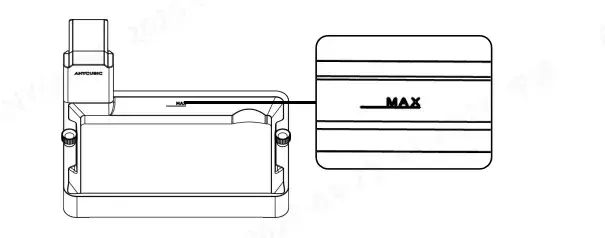
Comprueba si la película ACF está dañada o pierde resina. Si es así, cámbiala cuanto antes para no dañar la máquina. Después vierte la resina despacio en la cuba, sin pasar de la línea de nivel máximo, y coloca la tapa transparente.
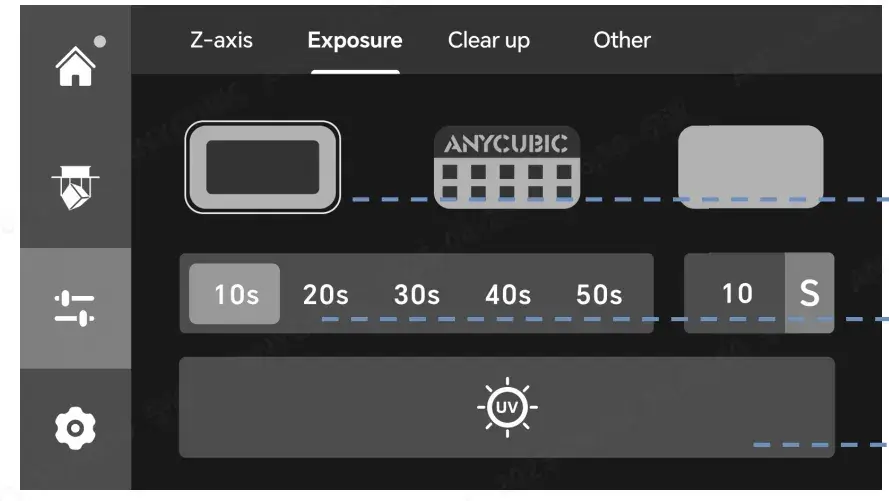
Nota: coloca la impresora en una mesa estable, en un lugar sin luz directa y bien ventilado, y trabaja con guantes y mascarilla. Evita fuentes de luz ultravioleta, como fluorescentes o lámparas de desinfección UV: pueden curar la resina donde no debe y estropear la impresión. Más consejos en nuestra guía de resinas.
Paso 3. Lamina el modelo
Instala Anycubic Photon Workshop desde la memoria USB incluida o desde la página oficial del programa. Carga el modelo en el laminador y repáralo, vacíalo, haz los orificios de drenaje y añade soportes. Los pasos detallados están en el manual de esa página.
Para este modelo el laminador incluye tres grupos de parámetros. Elige el que necesites en las opciones de resina, lamina el modelo y guarda el archivo.
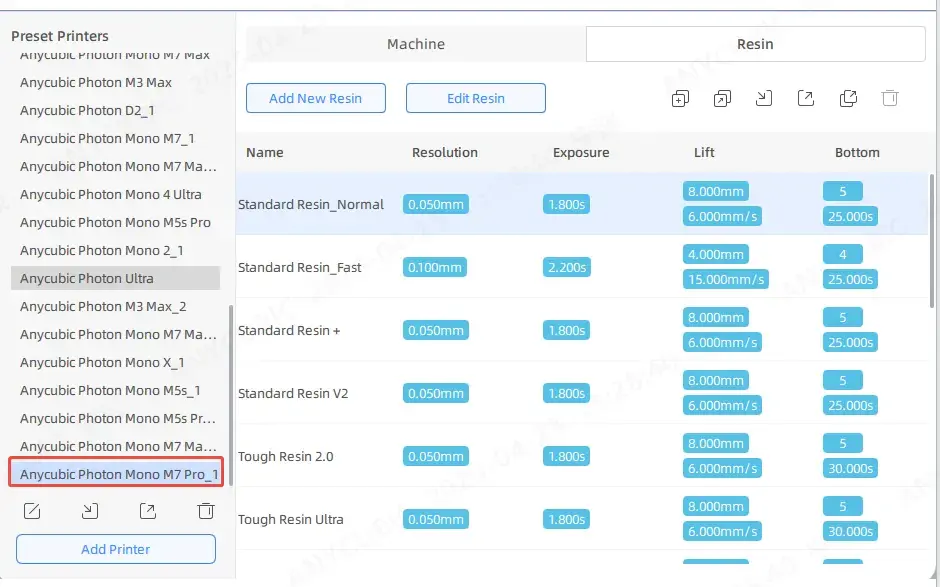
- Default Resin Normal. Para todas las resinas Anycubic, con velocidad normal. Para modelos de alta precisión, ajusta el antialiasing a 16 y el desenfoque de imagen a 3.
- Default Resin Fast. Para todas las resinas Anycubic, con capa de 0,1 mm y más velocidad gracias a un control de movimiento optimizado.
- High-speed Resin. Solo para la resina de alta velocidad de Anycubic, con capa de 0,1 mm y más velocidad.
Para los grupos Fast y High-speed:
- Sirven para modelos huecos con paredes de 2 mm o menos.
- Hay que usarlos con la película ACF: con otras películas la impresión puede fallar. La película ACF aguanta unas 45 000 capas de impresión normal.
Parámetros recomendados por resina: tabla oficial de ajustes de resina (en inglés).
Paso 4. Primera impresión
1. Desde la impresora
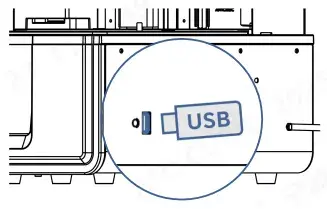
Copia el archivo laminado en la raíz de la memoria USB para evitar errores de lectura e insértala en el puerto USB del lado derecho.
Nota: usa la memoria USB incluida. Si usas otra, debe tener 64 GB o menos y formato FAT/FAT32.
En la pantalla táctil, elige el archivo y abre su ficha. Ajusta las funciones de impresión, vuelve a la ficha y empieza a imprimir.

2. Desde el laminador
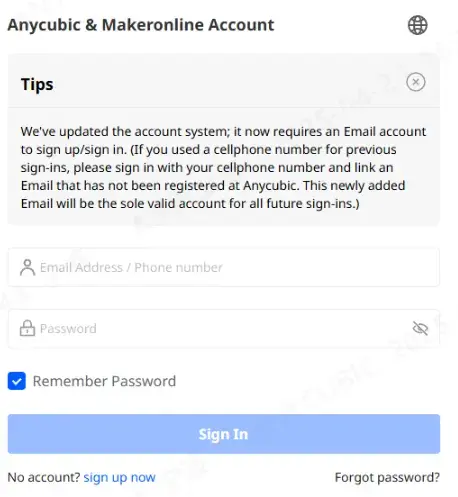
Al abrir el laminador, inicia sesión y vincula la impresora. Después de laminar, puedes lanzar la impresión directamente desde el programa.
3. Desde la app de Anycubic
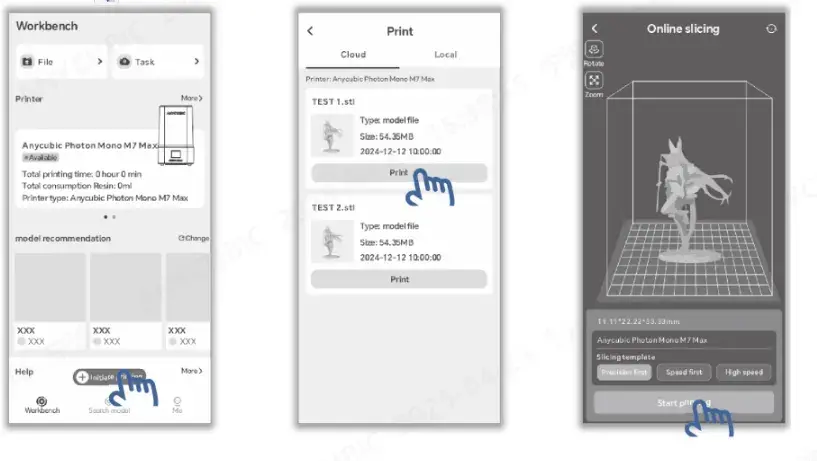
Descarga la app de Anycubic, vincula la impresora siguiendo la guía de vinculación (en inglés) e imprime desde la nube de la app.
Paso 5. Problemas de impresión
1. El modelo no se pega a la plataforma
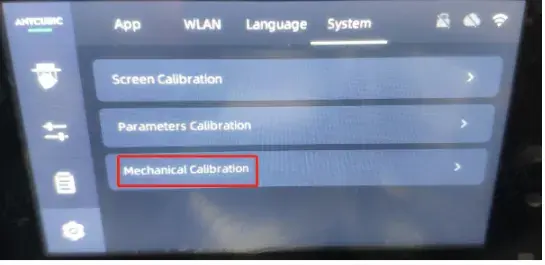
Si el modelo se cura sobre la película ACF en lugar de pegarse a la plataforma, revisa la exposición, los parámetros de laminado y la temperatura ambiente, nivela e imprime el modelo de prueba. Guía completa: el modelo no se pega a la plataforma.
2. Ventanas de error
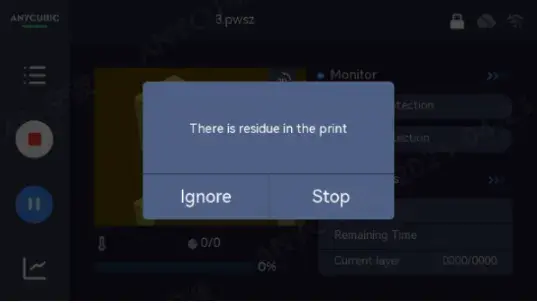
Si la impresora muestra una ventana de error, consúltala en la guía oficial de ventanas de error (en inglés).
3. Mala calidad de impresión
Si el modelo sale con líneas de capa, desplazamientos o solo se imprimen los soportes, revisa los parámetros de laminado, la exposición y el motor. Guía completa: mala calidad de impresión.
4. La impresora no se conecta a la red
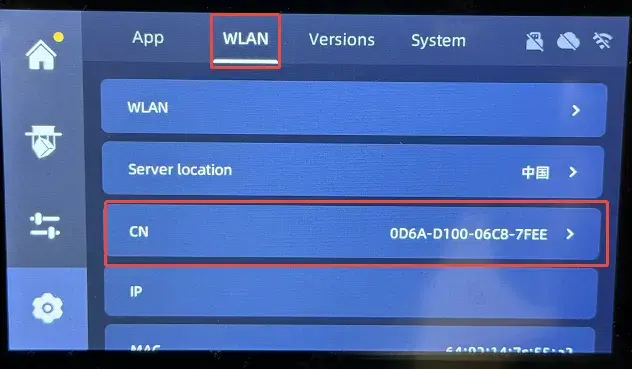
Si no consigues conectarla al wifi, prueba con el punto de acceso del móvil. Si así funciona, revisa tu red siguiendo la guía oficial de conexión (en inglés).
5. Fallo en la carga y descarga automática de resina
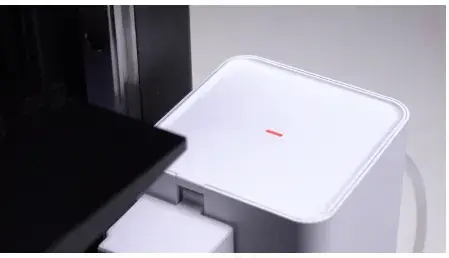
Si falla el relleno o la recogida automática de resina durante la impresión, comprueba que el módulo funciona y que el tapón de la botella cierra bien, siguiendo la guía oficial (en inglés).
6. Ruido anormal en el motor del eje Z
Comprueba si los tornillos del conjunto antiholgura están flojos.
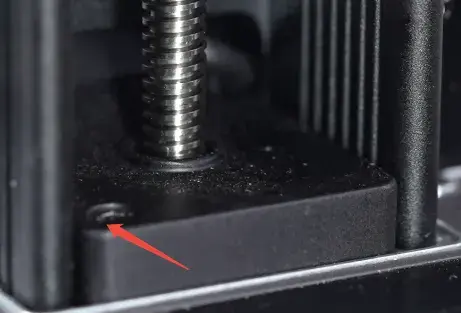
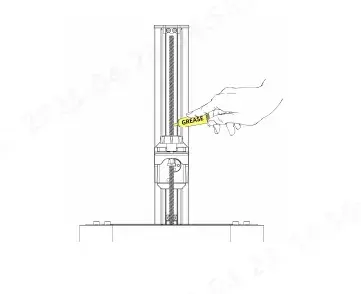
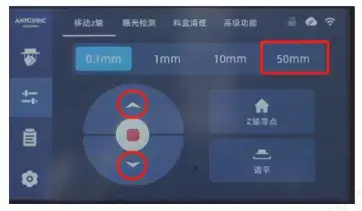
Aplica una cantidad adecuada de grasa en el husillo y mueve el motor arriba y abajo varias veces para repartirla. Evita el aceite: es muy fluido y puede bajar por el husillo hasta el interior del motor.
Si después sigue haciendo ruido, se recomienda cambiar el motor del eje Z.
7. La impresora no reconoce la memoria USB
Si al insertar la memoria no aparece en la pantalla, la impresora no la reconoce. Revísala siguiendo la guía oficial (en inglés).