Soporte Anycubic · Kobra S1 Max · Solución de problemas
Desplazamiento de capas en la Kobra S1 Max
Si la pieza sale escalonada o con capas desalineadas en horizontal, revisa estos cinco puntos: ejes, parámetros, choques de la boquilla, interferencias y refrigeración de los drivers.
En esta guía
1. Síntomas
- Síntoma 1: durante la impresión, las capas se desplazan en horizontal y la superficie queda escalonada o desalineada.
- Síntoma 2: el desplazamiento se repite siempre en el mismo punto, o se desplazan capas enteras y la pieza queda inservible.
2. Diagnóstico rápido
| Pregunta | Sí | No |
|---|---|---|
| ¿La pieza tiene desplazamientos horizontales entre capas? | Sigue esta guía paso a paso | Esta guía no aplica |
| ¿Sigue pasando tras volver a nivelar e imprimir el modelo de prueba integrado? | Revisa el hardware y las interferencias externas | Probablemente son los parámetros de laminado: ve al paso 2 |
| ¿El desplazamiento es sobre todo en el eje Z? | Limpia y lubrica el husillo del eje Z | Sigue revisando los ejes X/Y |
| ¿El cabezal se mueve a tirones o con resistencia? | Revisa las correas y las interferencias externas | Pasa al siguiente paso |
| ¿Hay polvo en la placa de drivers o falla su ventilador? | Quita la tapa trasera y revisa la placa de drivers | Contacta con el soporte oficial |
3. Causas posibles
- El husillo del eje Z tiene suciedad o le falta lubricación y el eje se mueve mal.
- Las correas X/Y están desgastadas o mal tensadas y el cabezal se mueve a tirones.
- Diferencias de velocidad excesivas entre capas en el laminado: las capas rápidas se desplazan.
- El filamento se pega a la boquilla o la pieza se deforma, y la boquilla choca con ella.
- Interferencias externas sobre el cabezal: acumulación de filamento o tubos mal sujetos.
- Polvo en la placa de drivers o fallo de su ventilador: los motores pierden pasos.
4. Preparación
Herramientas:
- Llave Allen H2.0.
- Paño que no suelte pelusa y lubricante, para el husillo del eje Z.
- Soplador de aire, para limpiar el polvo de la placa de drivers y del ventilador.
- Secador de filamento, para filamentos muy higroscópicos.
Precauciones:
- Apaga la impresora, desconéctala y espera a que las piezas calientes bajen de 40 °C.
- Limpia las placas electrónicas solo en seco: nunca con agua ni alcohol.
- Antes de desconectar cables, haz fotos de cómo están conectados.
- Protege la electrónica de la electricidad estática.
5. Pasos para solucionarlo
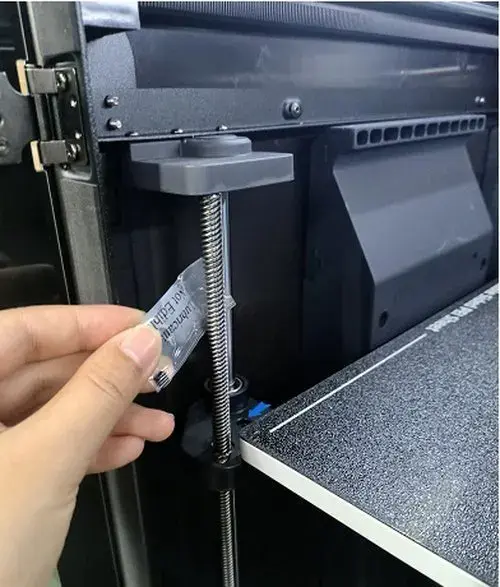
Paso 1. Mantén el husillo y las correas
1) Averigua en qué eje se produce el desplazamiento. Si es en el eje Z, limpia la suciedad del husillo con un paño que no suelte pelusa y lubrícalo después.
2) Si es en los ejes X/Y, desliza el cabezal con la mano para comprobar que se mueve con suavidad. Si va a tirones, revisa si las correas están desgastadas.
Paso 2. Revisa los parámetros y reimprime el modelo de prueba
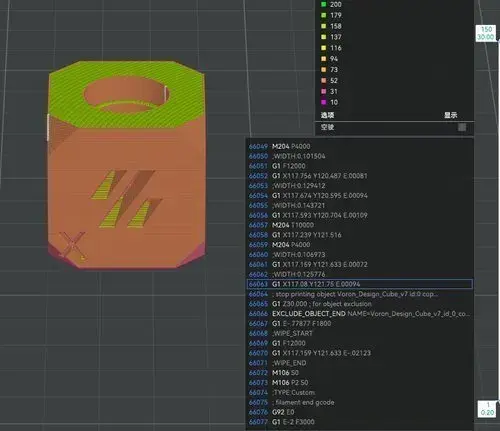
1) Vuelve a nivelar la impresora e imprime el modelo de prueba integrado.
2) Si el modelo de prueba sale bien, revisa los parámetros de laminado de tu modelo. Si la diferencia de velocidad entre capas es muy grande, las capas rápidas pueden desplazarse: reduce esa diferencia.
Paso 3. Evita que la boquilla choque con la pieza
1) Los filamentos muy higroscópicos tienden a pegarse a la boquilla y provocar choques: sécalos antes de imprimir.
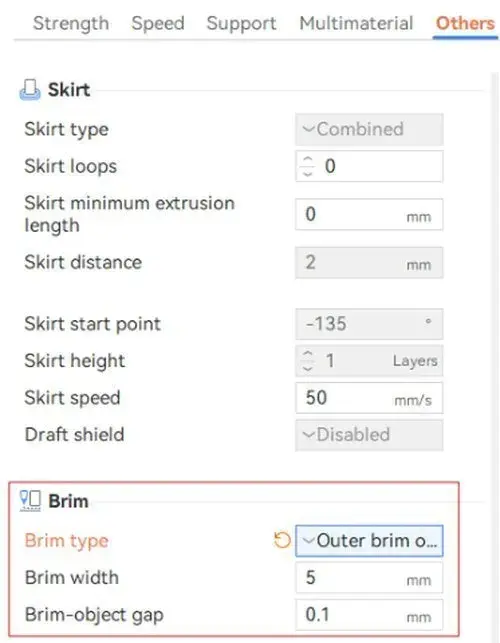
2) Elige una temperatura de cama adecuada. Si la pieza se deforma, la boquilla puede golpearla y desplazarla. Aplica adhesivo de forma uniforme en la placa PEI o activa el brim al laminar para reducir este riesgo.
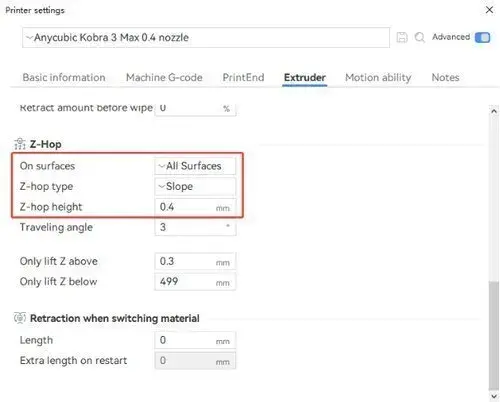
3) Activa la elevación del eje Z (Z hop) para reducir el riesgo de choque. La opción está en los ajustes de retracción.
Paso 4. Busca interferencias externas
1) Si también el modelo de prueba sale desplazado, comprueba si algo estorba al cabezal mientras imprime.
2) Por ejemplo, al cambiar de filamento el cabezal puede chocar con filamento acumulado en la rampa de residuos, y un tubo de PTFE o un cable mal colocado puede frenar su movimiento.
3) Revisa el vídeo en timelapse para ver si algún objeto interfiere con el cabezal.
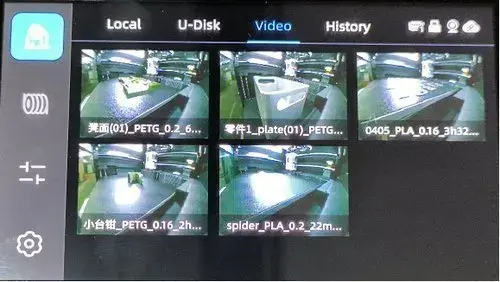
Paso 5. Revisa la refrigeración de la placa de drivers
1) Si la placa de drivers tiene polvo o su ventilador falla, los drivers se calientan y los motores pierden pasos. Quita los tornillos de la tapa trasera con la llave Allen H2.0 y retírala.
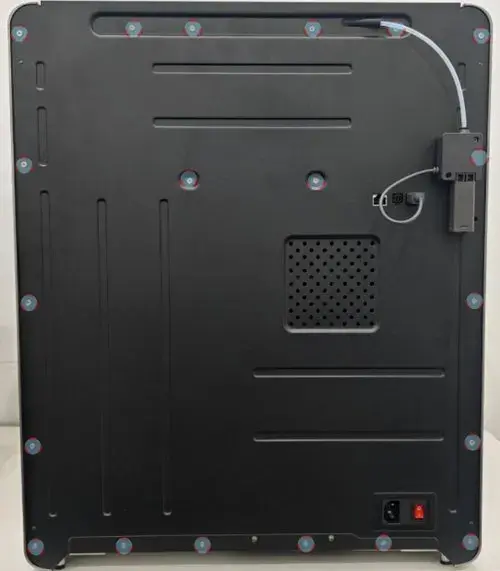
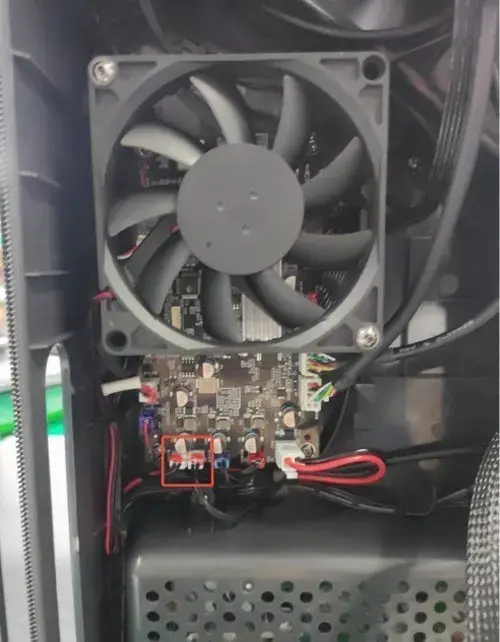
2) Revisa si la placa de drivers y el ventilador tienen polvo. Si es así, límpialos con el soplador.
Nota: limpia las placas electrónicas solo en seco, nunca con agua ni alcohol.
6. Comprobación
| Comprobación | Qué hacer | Resultado correcto |
|---|---|---|
| Básica | Vuelve a nivelar e imprime el modelo de prueba integrado | Sin desplazamientos horizontales entre capas |
| Movimiento | Observa el movimiento del cabezal en cada eje | Se mueve con suavidad, sin tirones ni obstáculos |
| Estructura | Revisa el aspecto de la pieza | Capas alineadas, sin escalones |
7. Prevención
- Limpia con regularidad el husillo del eje Z y lubrícalo lo justo.
- Revisa de vez en cuando el desgaste y la tensión de las correas X/Y.
- Seca los filamentos higroscópicos y ajusta bien la temperatura de cama, el brim y la elevación Z.
- Limita la diferencia de velocidad entre capas al laminar.
- Mantén ordenada la zona de impresión y sujeta tubos de PTFE y cables.
- Limpia de vez en cuando el polvo de la placa de drivers y su ventilador con un soplador.
8. Si no se resuelve
Si el problema sigue, contacta con la tienda donde compraste la impresora o con el soporte técnico oficial y facilita esta información:
| Información | Ejemplo |
|---|---|
| Modelo | Kobra S1 Max Combo |
| Versión de firmware o software | Captura de la versión |
| Foto o vídeo del problema | Que muestre cómo se desplazan las capas |
| Pasos realizados | Lista de comprobaciones que ya has hecho |
| Ruidos o código de error | Captura o vídeo, si los hay |
| Piezas cambiadas recientemente | Si has cambiado boquilla, correas, placa de drivers, etc. |